177魔域sf在线K歌 虚拟视频 特效 录歌
MVBOX如何添加播放歌曲
点击“歌曲”标签列表,177魔域sf切换到歌曲操作界面如图所示:
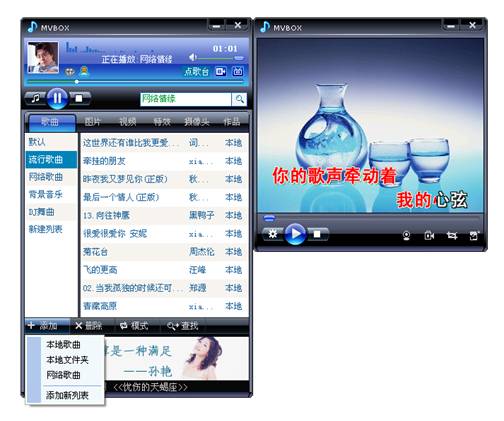
1、 添加
方法一:点击

方法二:对于本地歌曲直接用鼠标左键拖动歌曲到相应目录也可完成添加歌曲操作。
方法三: 在

方法四:点击 
(点歌台在线点歌频道给网友提供最新最全的流行歌曲和网络歌曲,并有左右声道选择和同步歌词显示,让您唱歌K出精彩。)
2、 删除
如果要去掉已添加的某歌曲,可以单击相应的歌曲后:
方法一:点击 
方法二:鼠标在要删除的歌曲名字上点击右键,在弹出的菜单中点击删除选项。
歌曲右键菜单图示:

歌曲编辑播放模式系列菜单图示:(点击相应的按钮切换菜单)
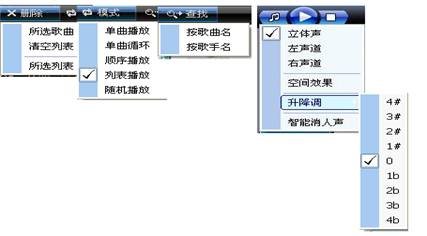
3、播放
双击歌名或点击播放按钮即可播放所选歌曲;也可以选择右键菜单---播放。
(1) 点击 
(2) 点击 
(3) 点击 
(4) 歌曲右键菜单可以选择上下移动歌曲位置、歌曲字幕开/关、和编辑歌名等等
注意:音频播放支持常见的 *.WMA *.MP3 等格式。
4、与歌曲播放有关的几个参数说明
在歌名上点击鼠标右键,系统会弹出一个右键菜单,如图所示:
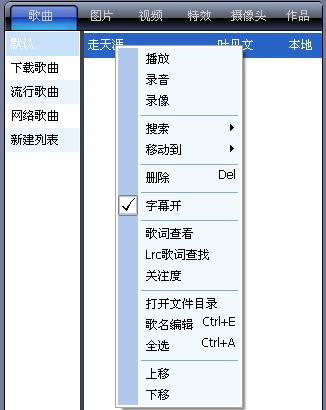
下面简要说一下右键菜单各选项的作用:
(1) 播放:点击此项可以播放所选中的歌曲。
(2) 录音、录像:可以再播放歌曲的时候同步录音录像(详见录音录像功能)。
(3) 搜索:可以按歌名或歌手查找歌曲。
(4) 移动到:可以将选中歌曲移动到其他分组列表目录中。
(5) 删除:删除所选歌曲。
(6) 字幕开:是歌词字幕在视频画面上显示与关闭显示的切换选项。
(7) 歌词查看:选中可以查看所选歌曲的文本歌词。
(8) Lrc歌词查找:是所选歌曲的配套的LRC歌词的查找和选取。
(9) 关注度:是所选歌曲的下载量和传唱以及排行等相关关注信息的查看。
(10) 打开文件目录:可以打开所选歌曲所在的磁盘目录。
(11) 歌名编辑:选中此项可以编辑更改所选歌曲的歌名、歌手名等。
(12) 全选:全部选中列表中的所有歌曲。
(13) 上移、下移:可以向上或向下移动所选歌曲的位置。
MVBOX添加播放图片、视频素材 MVBOX怎样使用特效、滚动字幕、歌词字幕点击“特效”标签列表,切换到特效操作界面如图所示:

MVBOX利用大头贴前景技术给用户提供了多种分类特效:挂件、动画、边框、灯光、FLASH、AVI特效、滚动字幕、歌词字幕,用户既可以通过上方的“更多特效”切换到点歌台下载更多特效外,还可以自己新建和设置文件夹的名称对特效文件进行分类管理;系统还提供了滚动字幕和歌词字幕功能,下面分别说明一下。
1、特效
点击某个种类的特效会出现在下部“选中特效”中,MVBOX支持添加多个特效,同时可以随时删除或清空所选特效;系统提供特效三种显示模式:透明、融合、自动,用户可以选择不同的模式装饰视频画面。
如图所示:
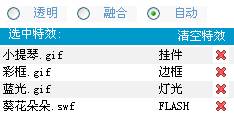
注意:
① 点歌台素材区提供海量特效素材,支持GIF、AVI、SWF、PNG BMP JPG等多种格式特效。
② 点击视频窗口下面的背景菜单 
如图所示:

2、滚动字幕
点击“滚动字幕”切换到滚动字幕设置界面,如图所示:

在“添加滚动文字”框内输入相应文字,根据需要可以设置文字的字体、字号、文字颜色以及滚动文字在屏幕上的“位置”和滚动“方向”等。
如图所示:

关于两个参数:

速度:控制滚动字幕滚动的速度大小,拖动滑块即可实现。
偏移:控制滚动字幕在屏幕上的垂直位置,拖动滑块即可实现。
说明:使用滚动字幕要在选择在“滚动字幕开关”前面打上勾。
3、歌词字幕:
点击“歌词字幕”切换到歌词字幕设置界面,如图所示:
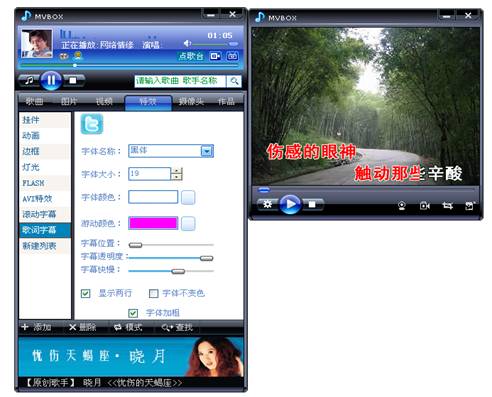
歌词字幕可以在用户播放歌曲的时候,选择更改歌词文字的字体、字号、颜色等。

关于三个参数说明:
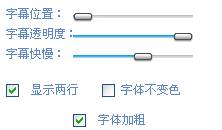
字幕位置:拖动滑块可以调整歌词字幕在屏幕上显示的垂直位置。
字幕透明度:拖动滑块可以调整歌词字幕在屏幕上显示的清晰度。
字幕快慢:拖动滑块可以调整LRC格式歌词字幕显示的速度快慢。
1、摄像头列表
摄像头(包括调色板、滤镜、画中画、X光叠加、多人通道、抠像特效、过渡效果)
点击“摄像头”列表按钮,切换到摄像头设置画面如图所示:
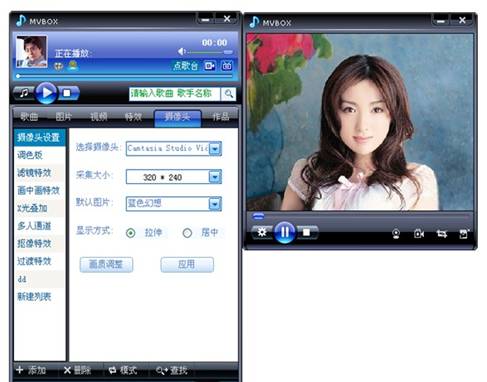
摄像头列表可以对用户的物理摄像头画面以及视频画面进行美化修饰。
2、摄像头设置
点击“摄像头设置”切换到摄像头设置界面,如图所示:

(1) 首先通过“选择摄像头”选择正确的摄像头设备,即摄像头来源选择,通过检测本地摄像头,捕捉摄像头图像来源;并可设置摄像头画面“采集大小”(默认320*240)以及关闭虚拟视频时显示“默认图片”的选择。
(2) “画质调整”可以打开摄像头驱动系统调整画面进行调节(调整完要点击“应用”按钮方能生效)
如图所示:

注意:由于摄像头品种不同,此画面可能有所不同。
(3) “显示方式”中“拉伸”和“居中”单选框可以控制画中画前景的显示方式。
(4) 视频窗口下面的

(5) 点击视频控制菜单按钮

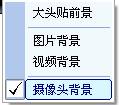
(6) 点击视频窗口下面的背景菜单

如图所示:
1、调色板
可以通过红绿蓝搭配技术来调节视频画面的色彩,调色模式有:色彩调节、自动变色、红绿蓝搭配调节(此种模式下系统提供颜色模板供用户选择)。
点击“调色板”切换到调色板设置界面,如图所示:

选择调色模式菜单方法:点击

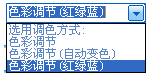
选择相应的选项之后所对应的设置画面如下图所示:
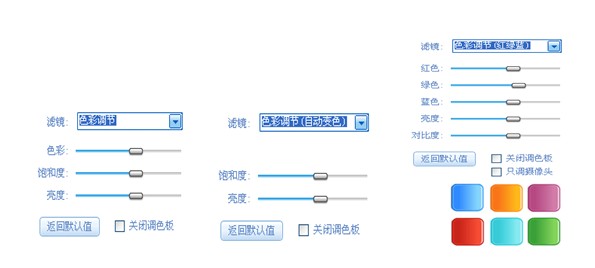
① 色彩调节: 拖动相应滑块可以调节色彩、饱和度、亮度。
② 自动变色:选择此项功能,屏幕画面可以自动循环变色。
③ 红绿蓝: 拖动滑块调节红色、绿色、蓝色,任意搭配出自己喜欢的颜色;6个颜色块给用户提供了搭配好的颜色模板,用户只需点击相应的颜色块即可选择相应的颜色。
④ 若勾选“只调摄像头”,则调色只对摄像头画面有效(比如使用画中画时,则只调画面前景颜色,背景颜色不变。);
注意:每个选项下面均有“返回默认值”按钮和“关闭调色板”勾选框。
2、滤镜特效
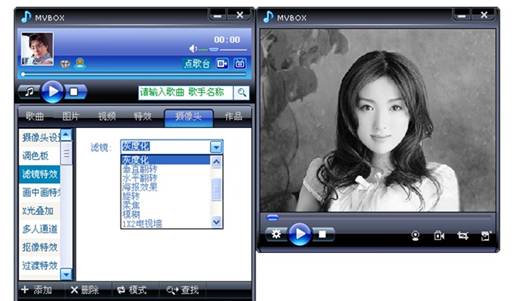
滤镜特效有X光效果、灰度化、垂直翻转、水平翻转、海报效果,旋转、柔焦、模糊、1*2电视墙、3*1电视墙等效果;
(1) 点击滤镜下拉按钮

(2) 点击“滤镜特效”切换到滤镜设置界面,如图所示:(滤镜选择为灰度化时的效果)
画中画特效
画中画是将背景(图片或视频画面)和前景(图片、视频或摄像头)通过各种通道位图有机的融合起来,从而形成绚丽多彩的画中画效果。并可以通过设置飘动方式、水平偏移、垂直偏移、视频缩放、透明度等按钮,调整画中画的位置和飘移方式。通过这些参数的设置,实现画面的各种呈现方式,使视频更加精彩丰富。
使用方法如下:
1、首先要选择正确的摄像头设备,然后点击“画中画特效”切换到画中画设置界面,如图所示:
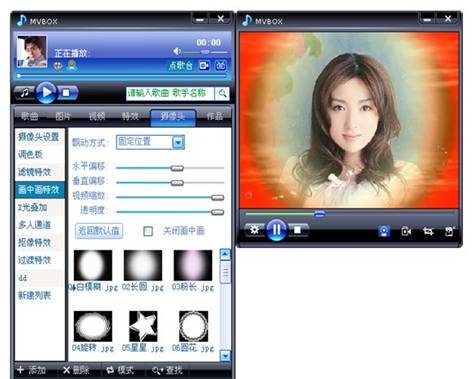
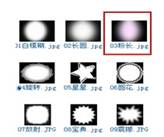
2、在区域下面的通道栏中选择喜欢的通道样式位图,如图:
双击某个通道图片,即可以出现画中画效果,如图:
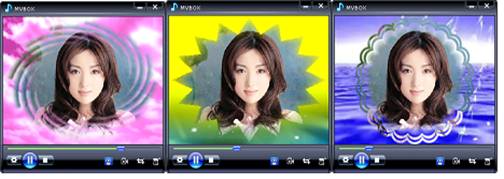
3、 画中画的参数设置
使用画中画特效时可以通过改变相关参数的设置来达到更满意的效果;
点击


飘动方式:
固定(默认):画中画窗口位置固
动态叠加:画中画窗口随机飘动并在移动中进行缩放
平面飘动:画中画窗口在画面上随机缓慢飘动
水平飘动:画中画窗口沿水平方向来回飘动
垂直飘动:画中画窗口沿垂直方向来回飘动
参数说明如图所示:

参数说明:
水平偏移 ------ 飘动方式选择固定时,画中画前景画面在屏幕上的水平位置的调节。
垂直偏移 ------ 飘动方式选择固定时,画中画前景画面在屏幕上的垂直位置的调整。
视频缩放 ------ 调节画中画前景画面的大小;动态叠加时不可以使用视频缩放。
透明度 ------ 画中画前景画面相对于背景画面在屏幕上的透明度调整。

返回默认值:将以上所选属性的值返回至程序设定的默认初始值。
关闭画中画:想要关闭画中画效果,在“关闭画中画”选项前的勾选框中勾选即可。
补充说明: 设置画中画简要操作步骤:
①、从“图片”或“视频”列表中播放一个背景画面。
②、从"摄像头"列表中选择画中画特效,打开摄像头。
③、双击某个通道,此时如果有物理摄像头立刻可以出画中画效果了。
④、如果没有物理摄像头,可以从“图片”或“视频”列表中选择某个对象做画中画的前景画面。(方法是:在选中的对象上鼠标右键菜单中选择“设为画中画前景”)
⑤、根据需要选择固定或飘动方式。
关于X光叠加与多人通道1、X 光叠加
X 光叠加技术就是在人物视频背景是白墙的基础上,形成的人在前背景在后的画面效果,特别适合视频跳舞使用。使用方法如下;
先使用画中画,在此基础上点击“X光叠加”切换到X光叠加操作设置界面,如图所示:
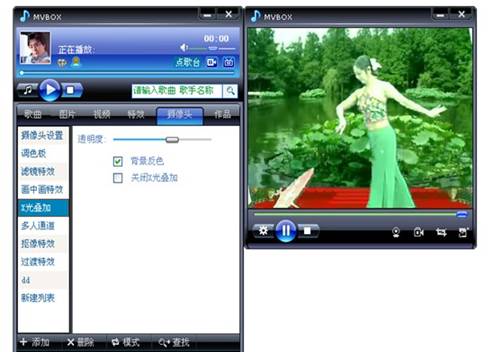
说明:
1、背景画面如果是X光图片(视频)素材,请去掉“背景反色”选项前的勾”即可正常显示原始画面,正常图片默认打着勾。
2、如果背景颜色较深,请拖动“透明度”选项滑块调整。
3、关闭X光叠加:想要关闭此效果,在“关闭叠加”选项前的勾选框中勾选即可。
4、人在前背景在后(X光叠加)效果操作步骤:
① 选择视频动态背景(模式:单曲循环);
② 使用摄像头---画中画特效;
③ 选用摄像头--- X 光叠加。
④ 注意:摄像头画面中人后边要求没家具,最好是白墙,光线要强,人穿深色衣服;
⑤ 背景画面要简洁,色彩要淡雅,如果背景画面较深,可以拖动滑块适当调整一下透明度。
2、多人通道
多人通道效果可以使画面呈现三人、五人等多人画面,并可调整主图和子图画面的大小。
先使用画中画,在此基础上点击“多人通道”切换到多人通道设置界面,如图所示:
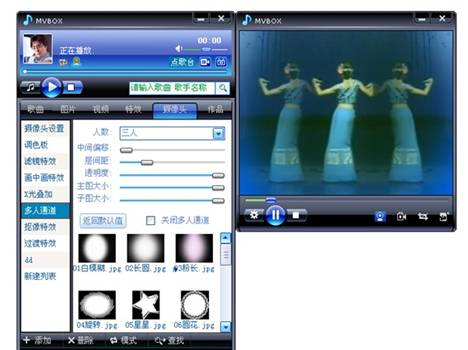
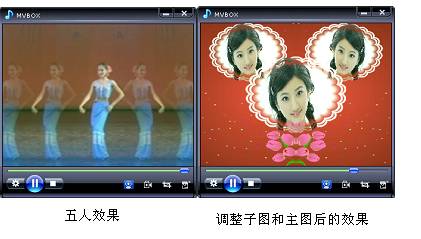
相关参数说明
如图所示:

拖动相应滑块即可进行相关参数调节;调节的时候屏幕上有相应的效果显示。
多人通道操作步骤:
①、选择视频动态背景(模式:单曲循环);
②、使用摄像头---画中画特效;
③、选用摄像头---多人通道(根据需要选用3人或5人效果)。
④、根据需要可以拖动滑块适当调整主图大小和子图大小。
⑤ 注意:要求人出视频时,人离摄像头远一些,画面人小一些效果更好。 抠像特效与过渡特效的使用方法
1、抠像效果:
抠像是利用专业背景消除技术对摄像头画面进行处理,可以将摄像头实际背景用漂亮图片或者动态视频画面替换,从而使您置身于虚幻的场景之中。
打开摄像头,点击“调色板”切换到调色板设置界面,如图所示(抠像效果图):

抠像操作流程如图所示:
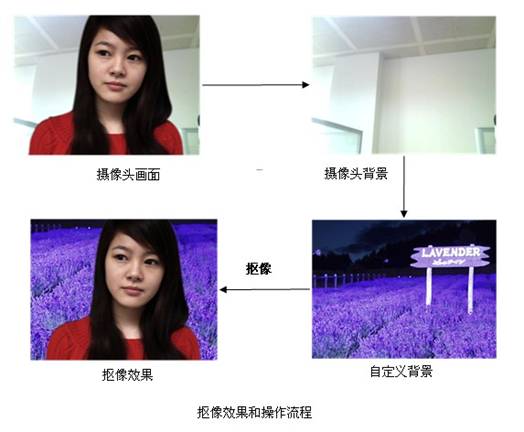
操作步骤:
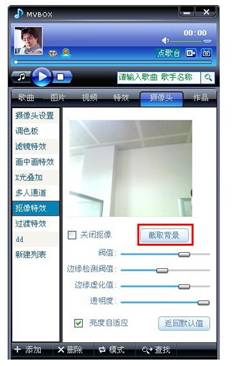
(1) 将摄像头固定或者摆放在合适的位置,请注意应该保证摄像头位置不容易移动。
(2) 请离开摄像头的拍摄范围,然后单击“截取背景”按钮,拍摄一张只包含背景的画面,作为抠像的背景。
(3) 在图片或者视频列表里面设置背景。
总结:抠像的步骤:
第一步:打开摄像头,并固定好摄像头,从“摄像头”列表中选择抠像特效。
第二步:选择亮度自适应,人离开画面,从旁边点中“截取背景”按钮,
第三步:人坐回画面,再选中“图片”或“视频”做背景。
第四步:适当调整下面的参数阀值(如果默认参数阀值效果好也可以不调整)。
为了取得更好的抠像效果,请注意:
(1) 设置完背景图片之后不要移动摄像头,如果摄像头移动了,请重新截取摄像头背景。
(2) 尽量将摄像头对准简单的背景,并且保证背景颜色和衣服、皮肤、头发等前景颜色有明显差别。
(3) 尽量保证背景中没有大块的高光或者阴影区域,和经常移动的物体(如电风扇等)。
(4) 不要使用日光灯照明,灯泡可以。
参数设置说明:
☆亮度自适应:设置抠像时自动检测背景亮度变化,系统默认为自动适应亮度变化;如果抠像时经常出现较大块的摄像头背景,可以尝试取消改选项。
☆阈值:该参数设置抠像时背景检查的敏感度,阈值越小背景检查的灵敏度越高,如果摄像头中前景和背景颜色相近,你可以设置更小的背景检测阈值;设置更高的阈值可以提高抠像边缘的质量.
☆边缘检测阈值:该参数设置抠像边缘的锐利程度,值越大边缘越锐利。
☆边缘虚化值:设置抠像前景边缘的虚化程度,如果抠像时无法获得锐利的抠像边缘,你可以设置改参数来获得更好的边缘处理效果。
☆透明度:设置抠像前景在背景上显示的透明度。
☆返回默认值:点击此按钮上述参数返回调整前的初始状态。
2、过渡特效
点击“过渡特效”的按钮,弹出相应的操作面板。可以通过调整淡入、淡出、上部移动、下部移动、九屏、四屏等菜单,对摄像头画面产生相应的过渡效果。
如图所示:(四分屏效果)
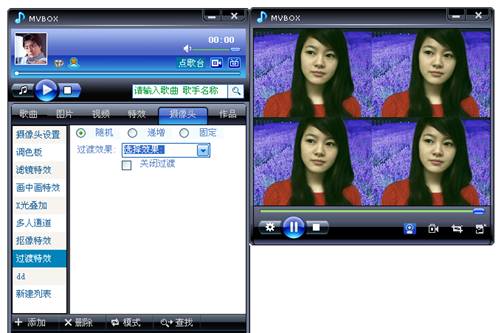
说明:可以点击下列单选框选择 随机、递增、固定播放模式。

